1. はじめに
作業の途中で、ちょっとしたことを書き留めたくなる場面はよくあります。
- 思いついたことを、作業を止めずにすぐ書き留めたい
- コマンドや URL、文章の下書きを一時的に置いておきたい
- 全画面で使っているアプリから離れずにメモを取りたい
- 書いたメモを、ほかのエディタでも開ける普通のファイルとして残したい
これらを満たすために作ったのが notepanel です。
notepanel は、どのアプリを使っていてもショートカット 1 つで呼び出せて、VS Code と同じキー操作で書ける macOS 用のメモ帳です。
Ctrl ⌃ + Cmd ⌘ + N を押すと、使っているアプリの上にノートのパネルが出ます。全画面のアプリの上にも出ます。書き終えてもう一度同じキーを押すと、パネルが消えて、元のアプリに戻ります。
kkensuke/notepanel
A floating Markdown notepad for macOS with VS Code-style editing
2. notepanel でできること
主な機能は次の通りです。
- どこでも出せる:パネルはほかのウインドウの上に浮かび、全画面のアプリの上にも、どのスペースにも出ます。パネルを出しても、使っていたアプリはアクティブのままです。
- 小さくて軽い:アプリの大きさはおよそ 2 MB です。
- VS Code のように書ける:複数カーソル、矩形選択、行の移動とコピー、検索と置換が使えます。
- Markdown を書きやすい:色分け、リストの継続、太字や斜体の付け外し、タスクのチェックができます。
- ノートは普通のファイル:ノート 1 つが
.mdファイル 1 つで、ファイル名は 1 行目から付きます。 - 文章を失いにくい:入力しながら保存し、ほかのアプリが変えたファイルは上書きせず、ノートごとに以前の版を残します。
- すばやく切り替えられる:ノートの名前と本文を検索でき、よく使うノートはピン留めしてキー 1 つで開けます。
3. インストール
macOS 14 Sonoma 以降で動きます。Homebrew からインストールできます。
brew install kkensuke/tap/notepanelインストールしたら、アプリを開きます。
open /Applications/notepanel.appnotepanel はメニューバーにノートのアイコンとして常駐し、Dock にはアイコンを出しません。ショートカットを使うのに、アクセシビリティの許可は要りません。
アプリは ad hoc 署名で、Apple の公証を受けていません。そのままでは macOS が開くのを拒むため、Homebrew がインストール後に quarantine 属性を外します。
ログイン時に自動で起動するには、設定画面で Open at login をオンにします。
更新するには、次のコマンドを実行します。更新の前に notepanel が終了するので、更新後にもう一度開きます。
brew upgrade notepanelソースコードからビルドする方法は、GitHub の README にあります。Xcode は要らず、Command Line Tools だけでビルドできます。
4. まずは使ってみる
4.1. パネルを出す・隠す
どのアプリを使っているときでも、Ctrl ⌃ + Cmd ⌘ + N を押すとパネルが出ます。メニューバーのアイコンをクリックしても出ます。
パネルが出たら、すぐに入力できます。書き終えたら、Esc ⎋、Cmd ⌘ + W、またはもう一度 Ctrl ⌃ + Cmd ⌘ + N を押すと、パネルが消えます。フォーカスは使っていたアプリに戻るので、そのまま作業を続けられます。
パネルは使っているアプリの上に浮かぶだけで、アプリを切り替えません。全画面で資料を見ているときや、全画面のエディタで作業しているときにも、その上でメモを取れます。
4.2. ノートを書く
パネルを出すと、前回開いていたノートが表示されます。新しいノートは Cmd ⌘ + N で作ります。
ノートの名前は、1 行目から自動で付きます。例えば、1 行目に次のように書いたとします。
# Shopping listこのノートは Shopping list.md として保存されます。1 行目を書き換えると、ファイル名も追従します。同じ名前のノートがすでにあれば、番号を足します。
自分で名前を決めたいときは、タイトルバーの名前をクリックして編集します。それ以降は、1 行目を変えても名前は変わりません。
保存は自動で行われます。入力をやめてから 0.3 秒たつと保存し、パネルを隠したときやノートを切り替えたときは、すぐに保存します。ノート名の左のアイコンは、未保存のあいだは点線の丸、保存し終えるとチェック入りの丸になります。
4.3. ノートを切り替える
Cmd ⌘ + P で切替画面を開きます。文字を入力すると、ノートの名前と本文を検索できます。名前はあいまい一致(入力した文字が順に含まれていれば一致)、本文は部分一致で探し、名前で一致したノートを上に並べます。
↑ と ↓ で選び、Enter ↵ で開きます。本文で見つかったノートは、一致した箇所を選んだ状態で開きます。
切替画面を開かずに移ることもできます。Ctrl ⌃ + Tab ⇥ で次のノートへ、Ctrl ⌃ + Shift ⇧ + Tab ⇥ で前のノートへ移ります。
4.4. よく使うノートをピン留めする
切替画面の各行には、ピン留めのボタンとゴミ箱のボタンがあります。ピン留めしたノートは、切替画面でも Ctrl ⌃ + Tab ⇥ で移るときも先頭に来ます。
ピン留めしたノートは、Cmd ⌘ + 1 〜 Cmd ⌘ + 9 で開けます。切替画面では、ピンの横にそれぞれのキーを表示します。
順番を変えるには、検索欄が空のときに、行の左端のつまみをドラッグするか、Opt ⌥ + ↑ と Opt ⌥ + ↓ を押します。
4.5. 以前の版を見る
notepanel は、ノートを保存で置き換える前に、以前の文章を版として残します。Cmd ⌘ + Y を押すと、そのノートの以前の版を新しい順に一覧し、選んだ版の本文を下に表示します。
Enter ↵ を押すと、選んだ版の全文をコピーします。一部だけコピーするには、その部分を選んで Cmd ⌘ + C を押します。
この画面でノートが変わることはありません。ある版に戻したいときは、その版をコピーし、Esc ⎋ で戻ってから、ノートに貼り付けて置き換えます。
5. VS Code のように編集する
5.1. 編集のキー操作
エディタは CodeMirror 6 で、キー操作を VS Code に合わせています。主なキー操作は次の通りです。表の ⌘ は Command、⌃ は Control、⌥ は Option、⇧ は Shift を表します。
| キー | 動作 |
|---|---|
| ⌘⌫ | 行頭まで削除する。行頭では、前の行とつなげる |
| ⌘← / ⌘→ | 行頭(最初はインデントの後ろ)/ 行末へ移動する |
| ⌥↑ / ⌥↓ | 行を上 / 下へ移動する |
| ⇧⌥↑ / ⇧⌥↓ | 行を上 / 下へコピーする |
| ⇧⌘K、⌘L | 行を削除する、行を選択する |
| ⌘Return / ⇧⌘Return | 下 / 上に行を挿入する |
| ⌘D、⇧⌘L、⌥⌘↑ / ⌥⌘↓、⌥-クリック | 複数カーソル |
| ⇧⌥-ドラッグ | 矩形選択 |
| ⌘F、⌘G / ⇧⌘G | 検索と置換、次 / 前を検索 |
| ⌘Z / ⇧⌘Z | 取り消し / やり直し(押し続けると繰り返す) |
| ⌘+ / ⌘− / ⌘0 | ノートの文字を大きく / 小さく / 既定の大きさにする |
ノートを切り替えても、アプリを終了するまでは、取り消しの履歴とカーソルの位置がノートごとに残ります。
5.2. Markdown を書くための機能
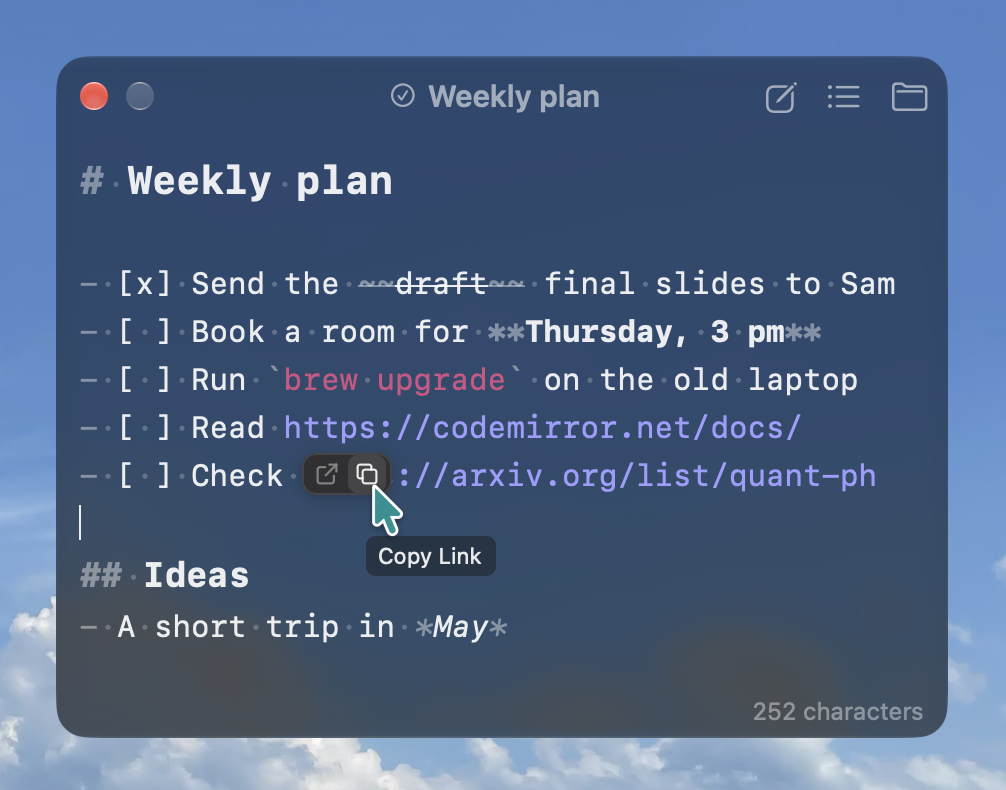
notepanel は Markdown を色分けして表示します。記号は隠さず、書いたとおりに表示します。そのうえで、Markdown を書きやすくする機能があります。
| キー・操作 | 動作 |
|---|---|
| リストの中で Return | 次の行にも - 、1. 、- [ ] などを入れる。空の項目で押すとリストが終わる |
| ⌘B / ⌘I / ⇧⌘X / ⌘E | 選択範囲を **、*、~~、` で囲む(太字 / 斜体 / 取り消し線 / コード)。囲まれていれば外す |
| ⌘K | 選択範囲をリンクの文字にする。URL を選んでいれば、それがリンク先になる |
[ ] / [x] をクリック | タスクにチェックを付ける / 外す |
| ⌘-クリック | リンクを開く |
リンクにポインタを載せると、最初の数文字の上に 2 つのボタンが出ます。1 つはリンクを開き、もう 1 つは URL をコピーします。
テキストファイルをノートにドロップすると、ドロップした位置にその内容を挿入します。ファイル自体は開かず、変更もしません。
タスクのチェック、書式の付け外し、ファイルのドロップは、どれも Cmd ⌘ + Z で取り消せます。また、パネルの右下には、ノートの文字数を表示します。
6. ノートの保存と履歴
6.1. データフォルダ
notepanel は、ノートとその履歴を 1 つのデータフォルダに置きます。既定のデータフォルダは ~/Library/Application Support/notepanel で、中身は次のようになります。
~/Library/Application Support/notepanel/
├── Notes/            # ノート(.md ファイル)
│   ├── Shopping list.md
│   └── Weekly plan.md
├── History/          # 以前の版(ノートごとのフォルダ)
│   └── Weekly plan/
└── settings.json     # 履歴を残す期間
notepanel が一覧に出すのは、Notes の直下にある .md ファイルだけです。サブフォルダの中のファイルは出しません。
ノートは普通の Markdown ファイルなので、ほかのエディタで開いたり、好きな方法で同期やバックアップをしたりできます。パネルで Cmd ⌘ + O を押すと、開いているノートのファイルを選んだ状態で、Notes フォルダを Finder で開きます。
データフォルダは設定で変えられます。変え方は「9.2. ノートをクラウドで同期する」で説明します。
6.2. 保存とほかのアプリによる変更
保存に失敗すると、ノート名の左のアイコンが赤い警告になり、パネルの下部に理由を表示します。文章は notepanel に残り、終了するときは、文章を捨てる前に確認します。
notepanel は、パネルを出したときとノートを開いたときに、ノートを読み直します。ほかのエディタで書き換えたノートも、次にパネルを出すと新しい内容で開きます。
notepanel に未保存の文章があるあいだに、ディスク上のファイルがほかのアプリで変わっていた場合は、ファイルを上書きしません。notepanel の文章は … (conflict 日付 時刻).md という別のファイルに保存し、ディスク上のファイルには手を付けません。
6.3. 履歴の残し方
notepanel は、保存でノートを置き換える前に、以前の文章を版として History の中のノートと同じ名前のフォルダに残します。版を残すのは、ノートごとに多くても 10 分に 1 回です。
版は時間とともに間引きます。それぞれの期間で、いちばん新しい版を残します。
| 版の古さ | 残す版 |
|---|---|
| 1 時間以内 | すべて |
| 1 時間〜1 日 | 1 時間ごとに 1 つ |
| 1 日〜1 週間 | 1 日ごとに 1 つ |
| 1 週間より前 | 1 週間ごとに 1 つ。無期限に残すか、1 年で消すかを設定で選ぶ |
notepanel がノートの名前を変えると、履歴のフォルダもついていきます。ゴミ箱に入れたノートの履歴は、そのまま残ります。版は日付と時刻を名前にした普通のテキストファイルなので、Finder からも開けます。
6.4. ノートを削除する
ノートを削除するには、切替画面でゴミ箱のボタンを押すか、ノートを選んで Cmd ⌘ + Del ⌫ を押します。notepanel は確認してから、ノートをゴミ箱に入れます。ゴミ箱に入れたノートは、Finder で元に戻せます。
7. 設定
パネルで Cmd ⌘ + , を押すか、メニューバーのアイコンを右クリックして Settings を選ぶと、設定画面が開きます。設定画面には General と Shortcuts の 2 つのタブがあります。
7.1. General
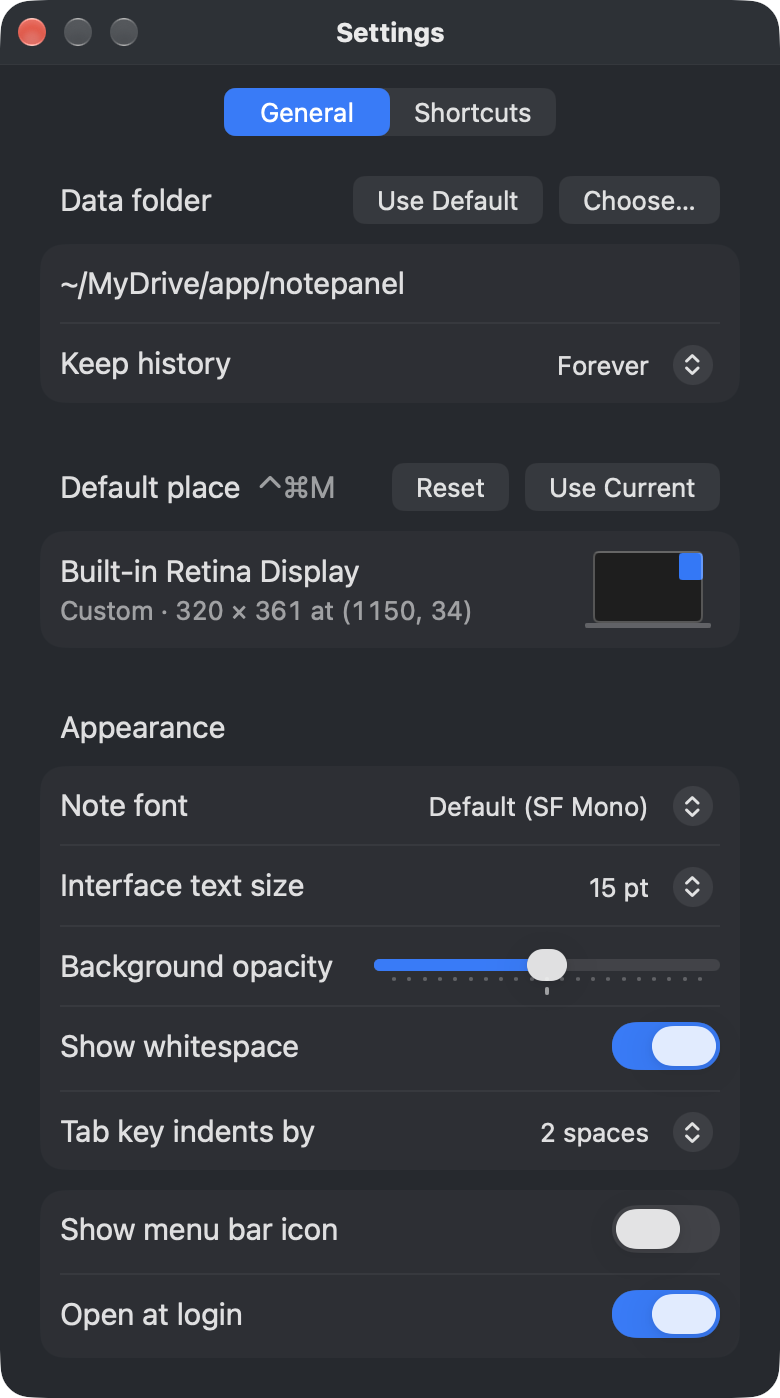
| 項目 | 内容 |
|---|---|
| Data folder | ノートとその履歴を入れるフォルダ。Choose… で選び、Use Default で既定に戻す |
| Keep history | 1 週間ごとの版を残す期間。Forever(既定)か For 1 year |
| Default place | ⌃⌘M でパネルを移す、既定の位置と大きさ(「9.3.」を参照) |
| Note font | ノートのフォント。この Mac の等幅フォントから選ぶ。既定は SF Mono |
| Interface text size | タイトルバー、切替画面、設定画面などの文字の大きさ |
| Background opacity | パネルの背景の不透明度。文字は変わらない |
| Show whitespace | 空白・タブ・全角空白を表示するかどうか |
| Tab key indents by | Tab キーで入れる空白の数(2 か 4) |
| Show menu bar icon | メニューバーのアイコンを表示するかどうか |
| Open at login | ログイン時に起動するかどうか |
Background opacity のスライダーは、中央が既定の半透明の背景です。左に動かすとパネルの後ろがよく見え、右に動かすと背景が不透明になります。
Show whitespace をオンにすると、全角空白が枠で囲まれて見えるので、日本語の文章に紛れた全角空白にも気づけます。
メニューバーのアイコンを隠しても、設定画面は開けます。パネルで Cmd ⌘ + , を押すか、Finder や Spotlight から notepanel をもう一度開きます。
7.2. Shortcuts
Shortcuts タブでは、次のショートカットを変えられます。
| 項目 | 使える場所 | 既定 |
|---|---|---|
| Show or hide notes | どのアプリからでも | ⌃⌘N |
| New note | どのアプリからでも | なし |
| Search notes | どのアプリからでも | なし |
| Next note | パネルの中 | ⌃Tab |
| Previous note | パネルの中 | ⌃⇧Tab |
| Default place | パネルの中 | ⌃⌘M |
ショートカットの欄をクリックしてから、キーを押して登録します。Esc ⎋ で取り消し、× ボタンでショートカットを外します。
文字の入力に使うキーを取らないように、使える組み合わせには決まりがあります。どのアプリからでも使えるショートカットには Ctrl ⌃ か Opt ⌥、または Shift ⇧ と Cmd ⌘ が要ります。パネルの中で使えるショートカットには Cmd ⌘ か Ctrl ⌃ が要ります。ほかのショートカットやパネルがすでに使っているキーは受け付けず、その理由を欄に表示します。
8. キー操作一覧
パネルで使えるアプリのキー操作は次の通りです。この一覧は、パネルで Shift ⇧ + Cmd ⌘ + / を押すと notepanel の中でも表示できます。
| キー | 動作 |
|---|---|
| ⌘N / ⌘P / ⌘O | 新しいノート / ノートの切り替え / このノートを選んだ状態でノートのフォルダを開く |
| ⌘Y | このノートの以前の版 |
| ⌃Tab / ⌃⇧Tab | 次 / 前のノート。ピン留めしたノートが先 |
| ⌘1 … ⌘9 | 1 … 9 番目のピン留めを開く |
| ⌃⌘M | パネルを、ポインタのあるディスプレイの既定の位置と大きさに移す。もう一度押すと元に戻す |
| ⌘W、Esc | 隠す(Esc は、検索、追加したカーソル、切替画面、以前の版があれば先にそれを閉じる) |
| ⌘, / ⇧⌘/ | 設定画面 / キー操作の一覧を開く、閉じる |
| ⌘Q | 終了する(先に保存し、保存できないものがあれば確認する) |
| 切替画面で ↑↓、Return、⌘⌫ | 選ぶ、開く、ゴミ箱に入れる |
| 切替画面で ⌥↑ / ⌥↓ | ピン留めしたノートを上 / 下へ動かす(検索欄が空のとき) |
| 以前の版で ↑↓、Return、⌘A、⌘C | 選ぶ、全文をコピーする、全文を選択する、選んだ部分をコピーする |
9. よく使う操作
9.1. どこからでも新しいノートを書き始める
新しいノートを作るショートカットと、ノートを検索するショートカットは、既定では割り当てていません。どのアプリからでも新しいノートを書き始めたい場合は、設定画面の Shortcuts タブで New note にショートカットを登録します。
登録したショートカットを押すと、新しいノートを作ってパネルを出します。Search notes にショートカットを登録すると、切替画面を開いた状態でパネルを出せます。
9.2. ノートをクラウドで同期する
データフォルダを iCloud Drive などのクラウドのフォルダに置くと、ノートと履歴が一緒に同期されます。
- 設定画面の General で、Data folder の Choose… を押し、クラウドのフォルダの中にある、データフォルダにしたいフォルダを選ぶ
- notepanel は、そのフォルダの中の
Notesを使い始める - それまでのノートを使い続けるには、元のデータフォルダの
Notesにある.mdファイルを、新しいデータフォルダのNotesに Finder で移す
別のデータフォルダを選んでも、ノートは自動では移動しません。元のノートは元のフォルダに残るので、失われることはありません。
9.3. パネルの位置をディスプレイごとに決める
Ctrl ⌃ + Cmd ⌘ + M を押すと、マウスポインタのあるディスプレイの既定の位置と大きさにパネルを移します。別のディスプレイにあるパネルを呼び寄せたり、画面の外に出てしまったパネルを呼び戻したりするのに使えます。パネルを動かす前にもう一度押すと、元の位置に戻ります。
既定の位置と大きさは、ディスプレイごとに決められます。
- そのディスプレイの好きな位置に、好きな大きさでパネルを置く
- 設定画面の General の Default place で Use Current をクリックする
Reset を押すと、標準の既定(パネルを初めて開いたときの大きさで、ディスプレイの中央)に戻ります。
9.4. ほかのエディタでノートを開く
ノートは普通の .md ファイルなので、長い文章を書くときなどは、使い慣れたエディタで開けます。パネルで Cmd ⌘ + O を押すと、開いているノートのファイルを選んだ状態で Finder が開くので、そこからエディタで開きます。
ほかのエディタで書き換えた内容は、次にパネルを出したときに読み直されます。notepanel 側に未保存の文章があってファイルが変わっていた場合は、「6.2. 保存とほかのアプリによる変更」の通り、別のファイルに保存します。
さらに詳しい使い方は、GitHub の README で確認してください。
kkensuke/notepanel
A floating Markdown notepad for macOS with VS Code-style editing