Espanso
- Espanso とは、オープンソースかつ無料で使用できる、クロスプラットフォーム(Windows、macOS、Linux)のスニペットアプリ。
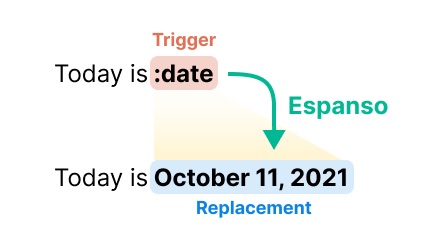
- 短いキーワードを入力するだけで、長いテキストを瞬時に入力できる。これにより、繰り返し入力する必要のあるテキストを簡単に入力できるようになる。
- Mac 標準のテキスト辞書よりも高速で、多機能。
- さらに、Shell script を呼び出すことができるので、ただのスニペットアプリとしてだけでなく、アプリやファイルを開いたり、API を呼び出すことができるなど、非常に拡張性が高い。
- 例えば、クリップボードにコピーしたテキストを LLM の API で即時翻訳させることができ、作業中のアプリから離れる必要もなくなる。

インストール
Install on macOS | Espanso
Espanso currently support macOS 10.13 or greater on both Intel and Apple Silicon architectures.

インストールしたら、アプリを開きます。そして、ターミナルを開き、コマンドで espanso status を実行して動いているか確認しましょう。
設定
Getting Started | Espanso
In this section, we will cover the basics of Espanso to quickly get you started.
Espanso の設定は主に 2 つのファイルで行います。
espanso/
├── config/
│   └── default.yml
└── match/
    └── base.yml
espanso のディレクトリの場所は OS によって異なり、コマンド espanso path によって確かめることができます。
- Linux:
$XDG_CONFIG_HOME/espanso(e.g./home/user/.config/espanso) - MacOS:
$HOME/Library/Application Support/espanso(e.g./Users/user/Library/Application Support/espanso) - Windows:
{FOLDERID_RoamingAppData}\espanso(e.g.C:\Users\user\AppData\Roaming\espanso)
config/default.yml ファイルは、初めは特に設定することはないです。
もし、メニューバーのアイコンを非表示にたい場合は、show_icon: false と書き込むと良いです。
使い方
スニペットの設定は match/base.yml ファイルに書き込みます。
基本的には次のような文法で書きます。
matches:
  - trigger: ";hello"
    replace: "world"

# 複数行
  - trigger: ";hello"
    replace: "line1\nline2"

# 複数行
  - trigger: ";include newlines"
    replace: |
              exactly as you see
              will appear these three
              lines of poetry

# 改行なし
  - trigger: ";fold newlines"
    replace: >
              this is really a
              single line of text
              despite appearances
match/base.yml を変更したら、それを反映させるためにメニューバーで Reload をするか、コマンドで espanso restart を実行しましょう。
望まないスニペットの作動を防ぐために、: や ; などの普段は使わない記号を接頭辞に用いると良いです。この記事では ; を使っています。
;a を登録すると ;as や ;ad といったトリガーは使えなくなります。なぜなら、;a を入力した段階で別のテキストに置換されるからです。このようなことを防ぐために、短すぎるトリガーの設定は避けた方が良いです。
match ディレクトリにある全ての .yml ファイルは読み込まれるので、用途に応じてファイルを細かく分割することもできます。
動的マッチ
次の設定では、;now と入力すると It's 11:29 のように現在時刻に変換します。
  - trigger: ";now"
    replace: It's {{mytime}}
    vars:
      - name: mytime
        type: date
        params:
          format: "%H:%M"
単語マッチ
基本的な trigger と match の設定方法では、変換して欲しくない場面で変換が起こる可能性があります。例えば、トリガー ther によって there としたいとき、other と入力しても変換が実行され othere となってしまいます。これを防ぐためには、以下のように word: true のオプションをつけます。
  - trigger: "ther"
    replace: there
    word: true
カーソルヒント
テキストを変換した後に、カーソルが来る位置を $|$ で決めることができます。
  - trigger: ";div"
    replace: <div>$|$</div>
一つのトリガーに複数の変換
  - trigger: ";quote"
    replace: "Every moment is a fresh beginning."
  - trigger: ";quote"
    replace: "Everything you can imagine is real."
  - trigger: ";quote"
    replace: "Whatever you do, do it well."
複数のトリガーに一つの変換
  - triggers: [";hello", ";hi"]
    replace: "world"
複数のトリガーに複数の変換
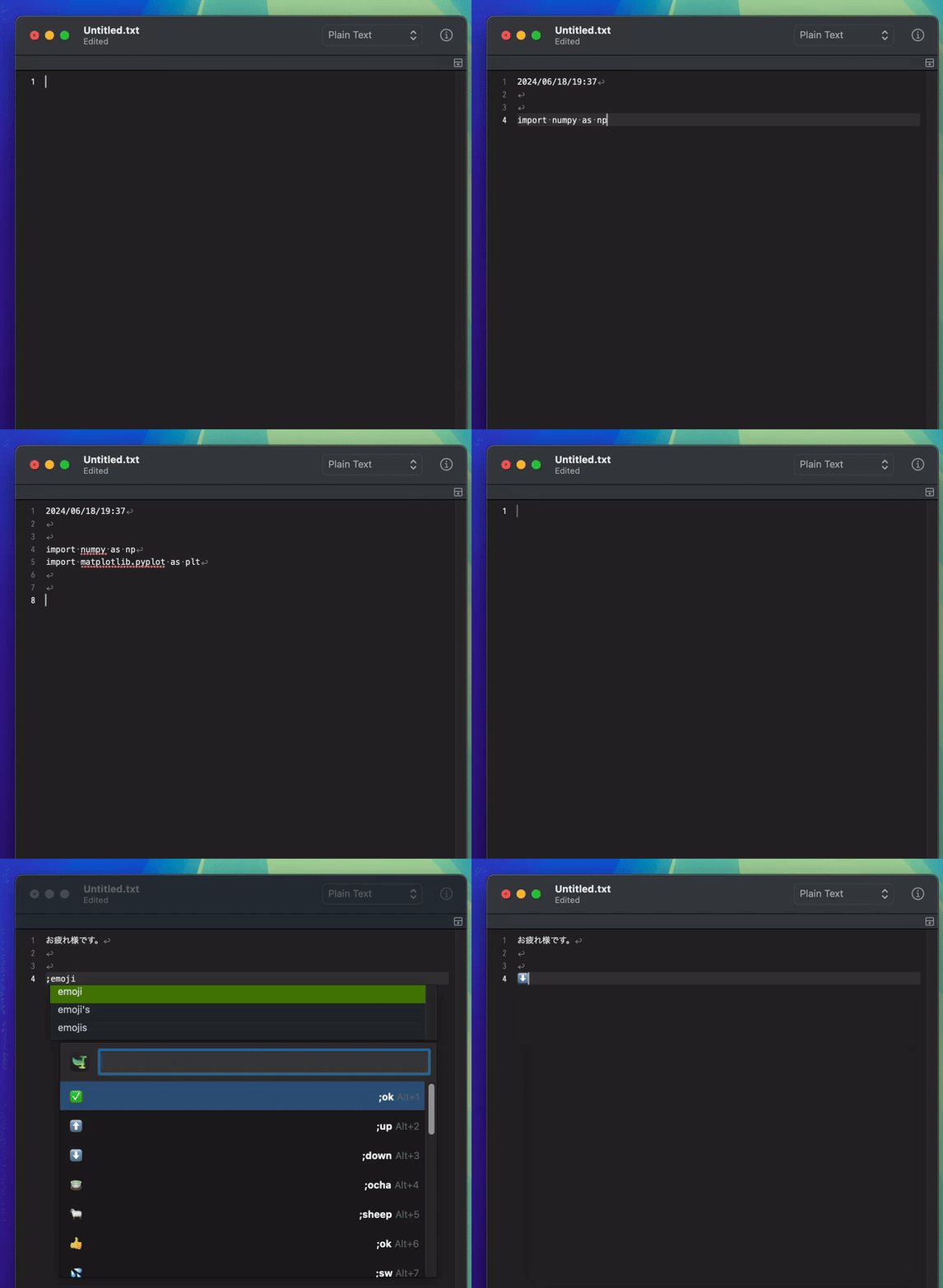
  - triggers: [";ok",";emoji"]
    replace: "👍"
  - triggers: [";ok",";emoji"]
    replace: "✅"
  - triggers: [";up",";emoji"]
    replace: "⬆️"
  - triggers: [";down",";emoji"]
    replace: "⬇️"
画像のマッチ
  - trigger: ";cat"
    image_path: "$CONFIG/images/cat.png"
グローバル変数
match に共通してよく使う変数がある場合はグローバル変数として設定すると、変更する際に便利です。
global_vars:
  - name: myname
    type: echo
    params:
      echo: "John"
# It can also be defined as follows:
#  - name: myname
#    type: shell
#    params:
#      cmd: "echo John"

matches:
  - trigger: ";greet"
    replace: "Hello {{myname}}"

  - trigger: ";sig"
    replace: "Best regards, {{myname}}"
espanso のディレクトリを GitHub などで管理したいが、一部プライベートな情報を含むような場合は、それをparams.yml にグローバル変数として入れておき、params.yml を .gitignore に追加する方法があります。match ディレクトリにある *.yml ファイルは全て読み込まれます。それ以外の場合は、直接パスを指定して import することもできます。
espanso/
├── config/
│   └── default.yml
└── match/
    ├── base.yml
    ├── params.yml
...# このファイルを .gitignore に追加しておくと安全です
global_vars:
- name: MY_API
type: echo
params:
echo: "EmitDqIhb7Rzu5GheVtiwL452..."# YML file outside of espanso/match/
imports:
- "paths/to/your.yml"
matches:
- trigger: ";myapi"
replace: "{{MY_API}}"Clipboard Extension
変換後の中身にクリップボードの内容を含めて出力することができます。これで、貼り付け作業が必要なくなります。
例えば、直前にコピーしたリンクを用いて、HTML の <a> タグを作成したい時、以下のようにトリガーを定義します。
  - trigger: ";aref"
    replace: "<a href='{{clip}}' />$|$</a>"
    vars:
      - name: "clip"
        type: "clipboard"
マークダウンのトリガー例:
  - trigger: ";mdlink"
    replace: "[$|$]({{clip}})"
    vars:
      - name: "clip"
        type: "clipboard"

  - trigger: ";mdcode"
    replace: |
          ```
          {{clip}}
          ```
    vars:
      - name: "clip"
type: "clipboard"各トリガーにクリップボード変数を定義するのが面倒な方は、以下のように global_vars に定義しておくと良いです。
global_vars:
  - name: "clip"
    type: "clipboard"

matches:
  - trigger: ";mdlink"
    replace: "[$|$]({{clip}})"
Shell Exntension
シェルコマンドを実行して、その結果を出力することもできます。
  - trigger: ";shell"
    replace: "{{output}}"
    vars:
      - name: output
        type: shell
        params:
          cmd: "echo 'Hello from your shell'"
以下の例は、ipify からパブリック IP を取得するトリガーです。
  - trigger: ";ip"
    replace: "{{output}}"
    vars:
      - name: output
        type: shell
        params:
          cmd: "curl 'https://api.ipify.org'"
以下の例は、UUID(Universally Unique Identifier)を生成するトリガーです。
  - trigger: ";uuid"
    replace: "{{output}}"
    vars:
    - name: output
      type: shell
      params:
        # macOS,Linux:
        cmd: "uuidgen"
        # Windows (requires PowerShell):
        # cmd: "powershell -command \"[guid]::NewGuid().ToString()\""
以下の複数の例は、本来のアプリの趣旨とは異なりますが、アプリや Web サイト、ファイルを開くためのトリガーです。
まずは、ターミナルや特定のフォルダを開くトリガー。
  - trigger: ";term"
    replace: "{{output}}"
    vars:
      - name: output
        type: shell
        params:
          cmd: "open -a Terminal.app"

  - trigger: ";dotfile"
    replace: "{{output}}"
    vars:
      - name: output
        type: shell
        params:
          cmd: "open ~/github/dotfiles/"
ターミナルを経由し、VScode で espanso ディレクトリを開くトリガー。ターミナルが開き、code ~/github/dotfiles/espanso/ が実行されます。\n がエンターの役割を果たします。
  - trigger: ";espanso"
    replace: "{{output}}\n"
    vars:
      - name: output
        type: shell
        params:
cmd: "open -a Terminal.app; echo 'code ~/github/dotfiles/espanso/'"以下のように、直接呼び出す書き方もできますが、最初に開かれているファイルの一部が消される可能性があります。
  - trigger: ";espanso"
    replace: "{{output}}"
    vars:
      - name: output
        type: shell
        params:
          cmd: "code ~/github/dotfiles/espanso/"
新しいファイルを作成し、開くトリガー。
  - trigger: ";newfile"
    replace: "{{output}}"
    vars:
      - name: uuid
        type: shell
        params:
          cmd: "uuidgen"
      - name: output
        type: shell
        params:
          cmd: "cd ~/Desktop; touch {{uuid}}.md; open /Applications/CotEditor.app {{uuid}}.md"
Youtube を開くトリガー。デフォルトのブラウザで開きます。
  - trigger: ";you"
    replace: "{{output}}"
    vars:
      - name: output
        type: shell
        params:
          cmd: "open 'https://www.youtube.com/'"
クリップボードにコピーした内容を Google で検索するトリガー。
  - trigger: ";ggl"
    replace: "{{output}}"
    vars:
      - name: "clip"
        type: "clipboard"
      - name: output
        type: shell
        params:
          cmd: "open 'https://www.google.com/search?q={{clip}}'"
VScode の settings.json の設定を切り替えるトリガー。以下の場合は、latex-workshop という拡張機能の PDF Viewer の色の反転に関する設定を、"latex-workshop.view.pdf.invert": 0 と "latex-workshop.view.pdf.invert": 1 の間で切り替わる様にしています。
  - trigger: ";invert"
    replace: "{{output}}"
    vars:
      - name: path
        type: echo
        params:
          echo: "~/Library/Application\\ Support/Code/User/settings.json"
      - name: output
        type: shell
        params:
          cmd: |
            if grep -q "\"latex-workshop.view.pdf.invert\": 1" {{path}};
            then sed -i '' 's/\"latex-workshop.view.pdf.invert\": 1/\"latex-workshop.view.pdf.invert\": 0/' {{path}};
            elif grep -q "\"latex-workshop.view.pdf.invert\": 0" {{path}};
            then sed -i '' 's/\"latex-workshop.view.pdf.invert\": 0/\"latex-workshop.view.pdf.invert\": 1/' {{path}};
            else echo "No matching pattern found.";
            fi
クリップボードにコピーしたリンクのサイトを API によってマークダウンに変換するトリガー。(全てのサイトに対応しているわけではありません)
  - trigger: ";tomd"
    replace: |
            - Webpage to Markdown Conversion by https://urltomarkdown.herokuapp.com/
            - Source URL: {{clipboard}}
            - Conversion Timestamp: {{now}}

            ===================================================

            {{output}}
    vars:
      - name: output
        type: shell
        params:
          cmd: |
            curl "https://urltomarkdown.herokuapp.com/?url={{clipboard}}"
次のトリガーは Espanso の真骨頂です。 クリップボードにテキストをコピーし、;jet と入力するだけで、カーソル位置に Google Gemini による英語訳が挿入されます。global_vars に GEMINI_API_KEY を定義した上で使用してください。同じファイルに定義することもできますが、GitHub などで管理する場合は公開しないように注意してください。GEMINI_API_KEY の取得はこちらから
global_vars:
  - name: GEMINI_API_KEY
    type: echo
    params:
      echo: "EmitDqIhb7Rzu5GheVtiwL452...."

  - name: gemini_model
    type: echo
    params:
      echo: "gemini-flash-lite-latest"

  - name: gemini_api_call_template
    type: echo
    params:
      echo: |
        set -o pipefail
        jq -n --arg text "$ESPANSO_INSTRUCTION" \
          '{contents: [{parts: [{text: $text}]}]}' \
        | curl --silent --show-error --fail-with-body --max-time 30 \
            "https://generativelanguage.googleapis.com/v1beta/models/{{gemini_model}}:generateContent" \
            -H "x-goog-api-key: {{GEMINI_API_KEY}}" \
            -H "Content-Type: application/json" \
            --data-binary @- \
        | jq -er '
            if .error then
              error(.error.message)
            else
              [.candidates[0].content.parts[]?
               | .text?
               | select(type == "string")] as $texts
              | if ($texts | length) == 0
                then error("Gemini returned no text")
                else $texts | join("")
                end
            end
          '

matches:
# ——— Translate Clipboard → English ———
  - trigger: ";jet"
    replace: "{{translation}}"
    vars:
      - name: instruction
        type: echo
        params:
          echo: "Translate the following to English. Provide ONLY the translated text, no explanations or markdown; {{clipboard}}"
      - name: translation
        type: shell
        params:
cmd: "{{gemini_api_call_template}}"jq コマンドが必要です: brew install jq。API からの JSON レスポンスを解析するために使用します。
上のトリガーでエラーを返す場合は、上記のモデル gemini-flash-lite-latest が現在も使用可能か Google のドキュメントで確認してください。モデル名に問題のない場合は、API の呼び出し方が更新されていないかこのページの REST と書かれた部分をチェックしてください。
指示(プロンプト)を変更すれば、翻訳だけでなく、文章の校正、要約、リファクタリングなど、あらゆる種類のトリガーを自作できます。
Script Exntension
外部ファイルを実行してその結果を受け取ることもできます。
print("Hello from python") - trigger: ";pyscript"
replace: "{{output}}"
vars:
- name: output
type: script
params:
args:
- python
- /path/to/your/script.pyForm Extension (対話的なスニペット)
トリガーからフォームを生成し、定型文にそって文章を作成することもできます。
  - trigger: ";greet"
    form: |
      Hey [[name]],
      Happy Birthday!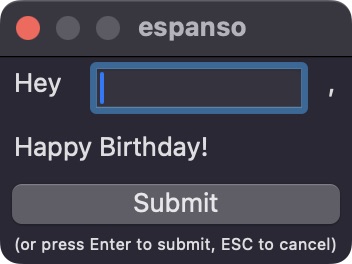
上のフォームは以下のように表現することもできます。
# The above is equivalent to the following
  - trigger: ";_greet"
    replace: |
        Hey {{form.name}},
        Happy Birthday!
    vars:
      - name: "form"
        type: form
        params:
          layout: |
            Hey [[name]],
Happy Birthday!variable と form を同じトリガー内で使用するような複雑な場合には、こちらの記法出ないと作動しないようです。
メールの定型文フォームから文章を作成
matches:
  - trigger: ";reply"
    form: |
        Hi, [[name]]

        Thank you for your email and for bringing this to our attention.
        I am sorry that you're disappointed with our product.

        [[choices]]

        Looking forward to hearing from you

        All the best,
        ABC Support Team
    form_fields:
      choices:
        type: choice
        values:
          - Could you please let me know what specific issues you've encountered?
          - sentence 2
          - sentence 3
          - sentence 4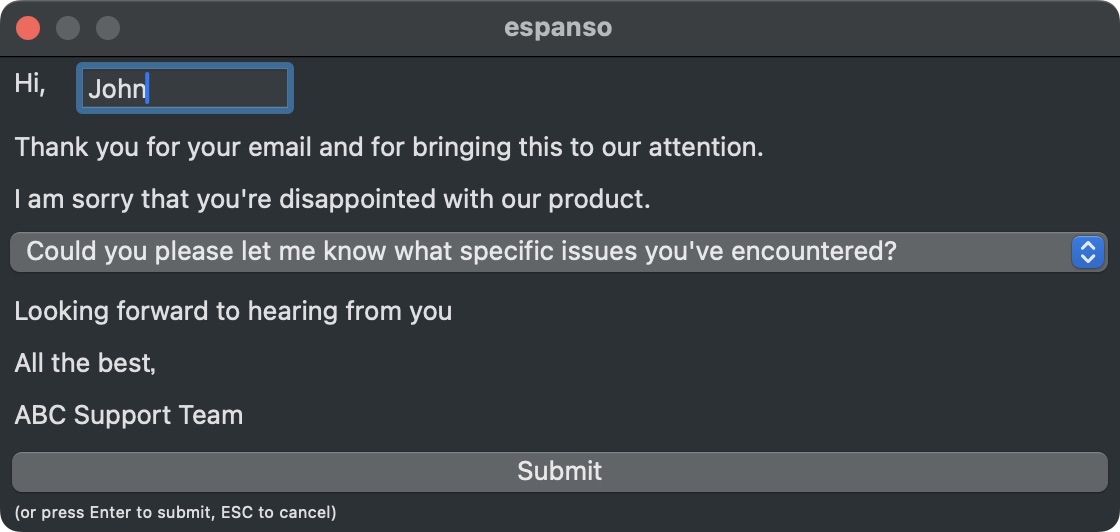
Todo アイテムを作成
  - trigger: ";todo"
    replace: "- Task: {{form1.task}}, Due Date: {{form1.day}} {{form1.time}}"
    vars:
      - name: "days"
        type: shell
        params:
          cmd: "for i in {0..6}; do date -v+${i}d '+%Y/%m/%d'; done"
      - name: "hours"
        type: shell
        params:
          cmd: "for i in {8..20}; do echo \"$i:00\"; done"
      - name: "form1"
        type: form
        params:
          layout: "Task: [[task]], Due Date: [[day]] [[time]]"
          fields:
            day:
              type: choice
              values: "{{days}}"
            time:
              type: choice
              values: "{{hours}}"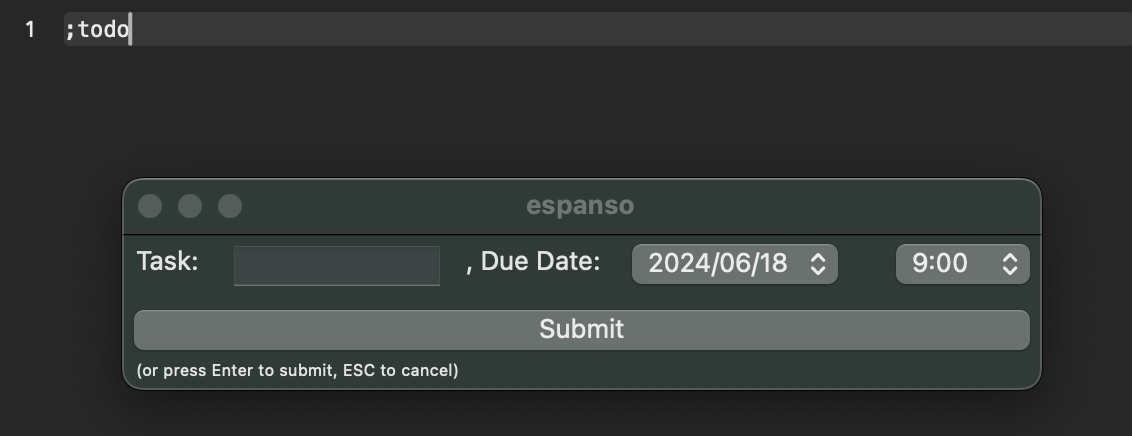
テキストのケーススタイル変換
フォームとシェルスクリプトを組み合わせた強力な例です。クリップボードのテキストを、フォームで選択した形式(キャメルケース、スネークケースなど)に変換します。
  - trigger: ";case"
    replace: "{{output}}"
    vars:
      - name: form
        type: form
        params:
          layout: "Convert clipboard to: [[style]]"
          fields:
            style:
              type: choice
              values: ["UPPERCASE", "lowercase", "PascalCase", "camelCase", "Title Case", "kebab-case", "snake_case"]
      - name: output
        type: shell
        params:
          cmd: |
            text="{{clipboard}}"
            case "{{form.style}}" in
              "UPPERCASE")  echo "$text" | tr '[:lower:]' '[:upper:]';;
              "lowercase")  echo "$text" | tr '[:upper:]' '[:lower:]';;
              "PascalCase") echo "$text" | awk '{for(i=1;i<=NF;i++) $i=toupper(substr($i,1,1)) tolower(substr($i,2));}1' | tr -d ' ';;
              "camelCase")  echo "$text" | awk '{out=tolower($1); for(i=2;i<=NF;i++){out=out toupper(substr($i,1,1)) tolower(substr($i,2))}; print out}';;
              "Title Case") echo "$text" | awk '{for(i=1;i<=NF;i++) $i=toupper(substr($i,1,1)) tolower(substr($i,2));}1';;
              "kebab-case") echo "$text" | sed -E 's/[^a-zA-Z0-9 ]+//g' | tr '[:upper:]' '[:lower:]' | tr -s ' ' '-';;
              "snake_case") echo "$text" | sed -E 's/[^a-zA-Z0-9 ]+//g' | tr '[:upper:]' '[:lower:]' | tr -s ' ' '_';;
            esac
通貨変換
  - trigger: ";currency"
    replace: "{{conversion}}"
    vars:
      - name: form
        type: form
        params:
          layout: |
                  Amount: [[amount]]
                  From: [[from]]
                  To: [[to]]
          fields:
            from:
              type: choice
              values: ["USD", "JPY", "CHF", "EUR", "GBP", "CNY", "KRW", "CAD", "AUD"]
            to:
              type: choice
              values: ["JPY", "USD", "EUR", "CHF", "GBP", "CNY", "KRW", "CAD", "AUD"]
      - name: conversion
        type: shell
        params:
          cmd: "curl -s 'https://api.exchangerate-api.com/v4/latest/{{form.from}}' | jq -r '.rates.{{form.to}} * {{form.amount}} | round * 100 / 100' | xargs printf '{{form.amount}} {{form.from}} = %.2f {{form.to}}\\n'"
まとめ
Espanso は、単純なテキスト置換ツールに留まらず、シェルスクリプト、外部 API、対話フォームを駆使することで、日々の PC 作業を劇的に効率化する強力なパーソナル自動化ツールです。
この記事で紹介した例はほんの一部です。ぜひあなた自身の定型業務や面倒な作業を見つけ出し、Espanso で自動化してみてください。
参考リンク
ここでは書ききれなかったトリガーの例は以下のリポジトリにあります。
kkensuke/espanso
My espanso config
あるいは、次のサイトも参考になります。
Cookbook
Cookbook of examples of Espanso matches

また、Espanso Hub では他のユーザーが作成したパッケージを簡単に追加できます。
Search Packages - Espanso Hub
Search and browse all Espanso packages
